Domain super-leicht.de kaufen?
Wir ziehen mit dem Projekt
super-leicht.de um.
Sind Sie am Kauf der Domain
super-leicht.de interessiert?
domain@kv-gmbh.de · 0541-91531010
Domain super-leicht.de kaufen?
Wie lautet das Wort "Kontrollkästchen"?
Das Wort "Kontrollkästchen" bezieht sich auf ein kleines Kästchen, das in einer Benutzeroberfläche angezeigt wird und angeklickt werden kann, um eine Option auszuwählen oder abzuwählen. Es wird oft verwendet, um Einstellungen oder Auswahlmöglichkeiten darzustellen. **
Wie erstelle ich in Excel Kontrollkästchen?
Um Kontrollkästchen in Excel zu erstellen, musst du zuerst die Entwicklertools aktivieren. Klicke dazu auf "Datei" > "Optionen" > "Menüband anpassen" und aktiviere das Kontrollkästchen neben "Entwicklertools". Kehre dann zum Arbeitsblatt zurück, klicke auf "Entwicklertools" im Menüband und wähle das Kontrollkästchen-Symbol aus. Ziehe dann das Kontrollkästchen auf das Arbeitsblatt, um es zu platzieren. **

Ähnliche Suchbegriffe für Kontrollkästchen
Top-Angebote
Produkte zum Begriff Kontrollkästchen:
-
Inter Link Vielseitiger Aktenschrank, 2 Türen – Praktisch, modern und flexibelViel Platz auf kleiner Grundfläche Der Schrank vereint hohe Kapazität mit geringer Stellfläche und ist deshalb ideal für Büros mit begrenztem Raum. Die Tiefe der Fachböden beträgt ca. 30,5 cm, sodass gängige Aktenordner in mehreren Fächern untergebracht werden können. Die kompakte Bauweise ermöglicht die es werden zwei Personen für einen sicheren und schnellen Aufbau empfohlen. Die Lieferung erfolgt bis Bordsteinkante, wodurch der Transport zum Aufbauort geplant werden sollte. Produktmerkmale Merkmal Beschreibung Marke Inter Link Typ Aktenschrank 2-türig Maße ca. B 70 x H 189 x T 34 cm Material Spannplatte Gewicht ca. 45,82 kg Anzahl Fächer 6 Anzahl Türen 2 Höhenverstellbare Einlegeböden ja, 4 variabel Abschließbar Nein Maximale Belastbarkeit Unterboden ca. 10 kg Maximale Belastbarkeit Fachböden ca. 5 kg Lieferumfang 1 x Schrank, Montagematerial, Montageanleitung FAQ Für welche Ordnergrößen ist der Schrank geeignet? Die Tiefe der Fachböden beträgt ca. 30,5 cm, sodass Standard-Aktenordner im Hochformat in mehreren Fächern untergebracht werden können. Drei Fächer bieten typischerweise Platz für Ordner, die verbleibenden Fächer eignen sich für Papiernachschub oder Zubehör. Ist der Schrank abschließbar? Der Schrank ist nicht abschließbar und daher für allgemein zugängliche Ablage geeignet. Für empfindliche Dokumente empfiehlt sich ergänzende Sicherungslösung. Wie erfolgt die Montage und welche Werkzeuge werden benötigt? Der Schrank wird zerlegt geliefert; Montagematerial und Anleitung sind im Lieferumfang enthalten. Für den Aufbau werden in der Regel ein Schraubendreher und ein Hammer empfohlen. Zwei Personen erleichtern den Aufbauprozess. Welche Belastbarkeit haben die Fachböden? Die Fachböden sind mit einer maximalen Belastung von ca. 5 kg pro Fach angegeben, der Unterboden trägt bis zu ca. 10 kg. Diese Werte helfen bei der sinnvollen Verteilung von Lasten im Schrank. Kann der Schrank auf unebenem Boden sicher stehen? Ja, der Schrank verfügt über Bodenausgleichsschrauben mit ca. 1,9 cm Verstellweg, mit denen sich Unebenheiten ausgleichen lassen und eine stabile Standfestigkeit erreicht wird.106,26 €*Versand: 18,90 €Sichere Weiterleitung zum Anbieter


-
Wie aktiviere ich Kontrollkästchen in Word?
Um Kontrollkästchen in Word zu aktivieren, musst du zuerst die Registerkarte "Entwicklertools" in der Menüleiste aktivieren. Klicke dazu auf "Datei" > "Optionen" > "Menüband anpassen" und setze ein Häkchen bei "Entwicklertools". Anschließend kannst du auf die Registerkarte "Entwicklertools" klicken und dort das Kontrollkästchen auswählen. Platziere das Kontrollkästchen an der gewünschten Stelle im Dokument und aktiviere es durch Anklicken. Nun kannst du das Kontrollkästchen verwenden, um beispielsweise eine Checkbox in einem Formular zu erstellen. **
-
Wie erstelle ich in Excel Kontrollkästchen?
Um Kontrollkästchen in Excel zu erstellen, gehe wie folgt vor: Klicke auf die Registerkarte "Entwicklertools" in der Menüleiste. Klicke dann auf das Symbol "Kontrollkästchen" in der Gruppe "Steuerelemente". Klicke auf das Arbeitsblatt, wo du das Kontrollkästchen platzieren möchtest, und ziehe dann die Maus, um die Größe des Kontrollkästchens festzulegen. **
-
Warum speichern die Entwicklertools Kontrollkästchen nicht?
Die Entwicklertools sind in erster Linie dazu gedacht, Entwicklern beim Testen und Debuggen von Webseiten zu helfen. Sie bieten Funktionen wie das Überprüfen des HTML-Codes, das Ändern von CSS-Eigenschaften oder das Ausführen von JavaScript. Das Speichern von Kontrollkästchen ist keine Funktion, die in den Entwicklertools standardmäßig enthalten ist. Es liegt also nicht in ihrem Funktionsumfang, Kontrollkästchen zu speichern. **
-
Wo finde ich Kontrollkästchen in Word 2010?
In Word 2010 findest du Kontrollkästchen unter dem Register "Entwicklertools". Um dieses Register anzuzeigen, musst du zuerst auf "Datei" und dann auf "Optionen" klicken. Dort kannst du die Option "Entwicklertools" aktivieren. Sobald das Register angezeigt wird, findest du die Kontrollkästchen in der Gruppe "Steuerelemente". Von dort aus kannst du Kontrollkästchen in dein Dokument einfügen und sie für interaktive Formulare oder Umfragen verwenden. **


Was ist der Fachbegriff für ein Kontrollkästchen?
Der Fachbegriff für ein Kontrollkästchen ist "Checkbox". Es handelt sich dabei um eine grafische Benutzeroberflächenelement, das es dem Benutzer ermöglicht, eine oder mehrere Optionen aus einer Liste auszuwählen. Checkboxen werden häufig in Formularen, Einstellungsmenüs oder Listen verwendet. **
Wie füge ich in Word ein Kontrollkästchen ein?
Um in Word ein Kontrollkästchen einzufügen, musst du zuerst die Registerkarte "Entwicklertools" aktivieren. Klicke dazu auf "Datei" > "Optionen" > "Menüband anpassen" und aktiviere das Kontrollkästchen neben "Entwicklertools". Anschließend kannst du auf "Entwicklertools" klicken und dann auf "Kontrollkästchen" auswählen. Ziehe dann das Kontrollkästchen an die gewünschte Stelle in deinem Dokument. Nun kannst du das Kontrollkästchen anpassen, indem du z.B. die Größe änderst oder einen Text hinzufügst. **
Top-Angebote
Produkte zum Begriff Kontrollkästchen:
-
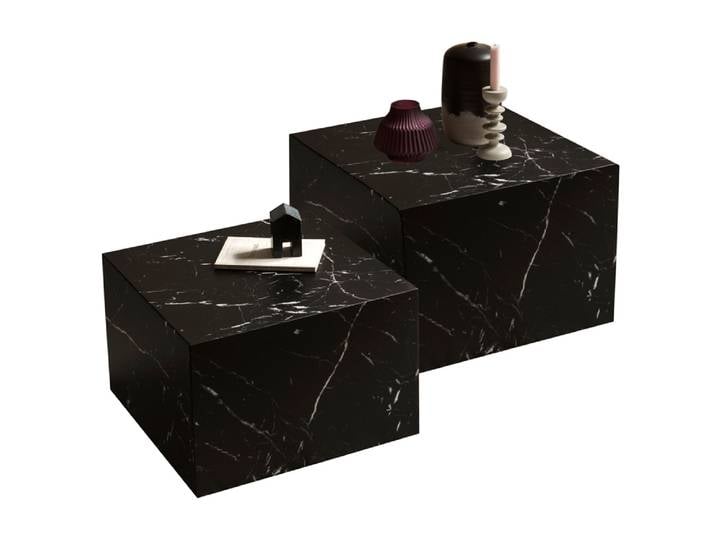
Couchtisch 2er Set, Hochwertig, Modern, Praktisch, Flexibel, SalesFever<p>Der <strong>SalesFever Couchtisch 2er Set</strong> ist die perfekte Lösung für alle, die ihren Wohnraum flexibel und stilvoll gestalten möchten. Dieses praktische Set besteht aus zwei eleganten Couchtischen, die sich ideal kombinieren lassen und dir die Möglichkeit bieten, deine Ablagefläche nach Bedarf zu erweitern. Ob im Wohnzimmer, im Home Office oder im gemütlichen Leseecke – die Einsatzmöglichkeiten sind vielfältig.</p><p>Mit ihrem <strong>modernen Design</strong> und dem klaren, zeitlosen Look fügen sich die Tische harmonisch in verschiedene <strong>Einrichtungsstile</strong> ein. Du kannst sie zusammen oder separat nutzen, was dir maximale Flexibilität bei der Raumgestaltung ermöglicht. Die Couchtische sind nicht nur optisch ansprechend, sondern auch äußerst funktional.</p><p>Die robuste Verarbeitung aus hochwertigen Materialien sorgt dafür, dass die Tische auch bei täglicher Nutzung stabil und pflegeleicht bleiben. So behältst du lange Freude an deinem <strong>SalesFever Couchtisch 2er Set</strong>, das sowohl in puncto Ästhetik als auch in der Funktionalität überzeugt. Verleihe deinem Wohnbereich mit diesen stilvollen Tischen einen individuellen Touch und genieße die Vorteile eines durchdachten Designs.</p>360,24 €*Versand: 0,00 €Sichere Weiterleitung zum Anbieter
-
Inter Link Vielseitiger Aktenschrank, 2 Türen – Praktisch, modern und flexibelViel Platz auf kleiner Grundfläche Der Schrank vereint hohe Kapazität mit geringer Stellfläche und ist deshalb ideal für Büros mit begrenztem Raum. Die Tiefe der Fachböden beträgt ca. 30,5 cm, sodass gängige Aktenordner in mehreren Fächern untergebracht werden können. Die kompakte Bauweise ermöglicht die es werden zwei Personen für einen sicheren und schnellen Aufbau empfohlen. Die Lieferung erfolgt bis Bordsteinkante, wodurch der Transport zum Aufbauort geplant werden sollte. Produktmerkmale Merkmal Beschreibung Marke Inter Link Typ Aktenschrank 2-türig Maße ca. B 70 x H 189 x T 34 cm Material Spannplatte Gewicht ca. 45,82 kg Anzahl Fächer 6 Anzahl Türen 2 Höhenverstellbare Einlegeböden ja, 4 variabel Abschließbar Nein Maximale Belastbarkeit Unterboden ca. 10 kg Maximale Belastbarkeit Fachböden ca. 5 kg Lieferumfang 1 x Schrank, Montagematerial, Montageanleitung FAQ Für welche Ordnergrößen ist der Schrank geeignet? Die Tiefe der Fachböden beträgt ca. 30,5 cm, sodass Standard-Aktenordner im Hochformat in mehreren Fächern untergebracht werden können. Drei Fächer bieten typischerweise Platz für Ordner, die verbleibenden Fächer eignen sich für Papiernachschub oder Zubehör. Ist der Schrank abschließbar? Der Schrank ist nicht abschließbar und daher für allgemein zugängliche Ablage geeignet. Für empfindliche Dokumente empfiehlt sich ergänzende Sicherungslösung. Wie erfolgt die Montage und welche Werkzeuge werden benötigt? Der Schrank wird zerlegt geliefert; Montagematerial und Anleitung sind im Lieferumfang enthalten. Für den Aufbau werden in der Regel ein Schraubendreher und ein Hammer empfohlen. Zwei Personen erleichtern den Aufbauprozess. Welche Belastbarkeit haben die Fachböden? Die Fachböden sind mit einer maximalen Belastung von ca. 5 kg pro Fach angegeben, der Unterboden trägt bis zu ca. 10 kg. Diese Werte helfen bei der sinnvollen Verteilung von Lasten im Schrank. Kann der Schrank auf unebenem Boden sicher stehen? Ja, der Schrank verfügt über Bodenausgleichsschrauben mit ca. 1,9 cm Verstellweg, mit denen sich Unebenheiten ausgleichen lassen und eine stabile Standfestigkeit erreicht wird.106,26 €*Versand: 18,90 €Sichere Weiterleitung zum Anbieter
-
Wie lautet das Wort "Kontrollkästchen"?
Das Wort "Kontrollkästchen" bezieht sich auf ein kleines Kästchen, das in einer Benutzeroberfläche angezeigt wird und angeklickt werden kann, um eine Option auszuwählen oder abzuwählen. Es wird oft verwendet, um Einstellungen oder Auswahlmöglichkeiten darzustellen. **
-
Wie erstelle ich in Excel Kontrollkästchen?
Um Kontrollkästchen in Excel zu erstellen, musst du zuerst die Entwicklertools aktivieren. Klicke dazu auf "Datei" > "Optionen" > "Menüband anpassen" und aktiviere das Kontrollkästchen neben "Entwicklertools". Kehre dann zum Arbeitsblatt zurück, klicke auf "Entwicklertools" im Menüband und wähle das Kontrollkästchen-Symbol aus. Ziehe dann das Kontrollkästchen auf das Arbeitsblatt, um es zu platzieren. **
-
Wie aktiviere ich Kontrollkästchen in Word?
Um Kontrollkästchen in Word zu aktivieren, musst du zuerst die Registerkarte "Entwicklertools" in der Menüleiste aktivieren. Klicke dazu auf "Datei" > "Optionen" > "Menüband anpassen" und setze ein Häkchen bei "Entwicklertools". Anschließend kannst du auf die Registerkarte "Entwicklertools" klicken und dort das Kontrollkästchen auswählen. Platziere das Kontrollkästchen an der gewünschten Stelle im Dokument und aktiviere es durch Anklicken. Nun kannst du das Kontrollkästchen verwenden, um beispielsweise eine Checkbox in einem Formular zu erstellen. **
-
Wie erstelle ich in Excel Kontrollkästchen?
Um Kontrollkästchen in Excel zu erstellen, gehe wie folgt vor: Klicke auf die Registerkarte "Entwicklertools" in der Menüleiste. Klicke dann auf das Symbol "Kontrollkästchen" in der Gruppe "Steuerelemente". Klicke auf das Arbeitsblatt, wo du das Kontrollkästchen platzieren möchtest, und ziehe dann die Maus, um die Größe des Kontrollkästchens festzulegen. **
Ähnliche Suchbegriffe für Kontrollkästchen
-
Warum speichern die Entwicklertools Kontrollkästchen nicht?
Die Entwicklertools sind in erster Linie dazu gedacht, Entwicklern beim Testen und Debuggen von Webseiten zu helfen. Sie bieten Funktionen wie das Überprüfen des HTML-Codes, das Ändern von CSS-Eigenschaften oder das Ausführen von JavaScript. Das Speichern von Kontrollkästchen ist keine Funktion, die in den Entwicklertools standardmäßig enthalten ist. Es liegt also nicht in ihrem Funktionsumfang, Kontrollkästchen zu speichern. **
-
Wo finde ich Kontrollkästchen in Word 2010?
In Word 2010 findest du Kontrollkästchen unter dem Register "Entwicklertools". Um dieses Register anzuzeigen, musst du zuerst auf "Datei" und dann auf "Optionen" klicken. Dort kannst du die Option "Entwicklertools" aktivieren. Sobald das Register angezeigt wird, findest du die Kontrollkästchen in der Gruppe "Steuerelemente". Von dort aus kannst du Kontrollkästchen in dein Dokument einfügen und sie für interaktive Formulare oder Umfragen verwenden. **
-
Was ist der Fachbegriff für ein Kontrollkästchen?
Der Fachbegriff für ein Kontrollkästchen ist "Checkbox". Es handelt sich dabei um eine grafische Benutzeroberflächenelement, das es dem Benutzer ermöglicht, eine oder mehrere Optionen aus einer Liste auszuwählen. Checkboxen werden häufig in Formularen, Einstellungsmenüs oder Listen verwendet. **
-
Wie füge ich in Word ein Kontrollkästchen ein?
Um in Word ein Kontrollkästchen einzufügen, musst du zuerst die Registerkarte "Entwicklertools" aktivieren. Klicke dazu auf "Datei" > "Optionen" > "Menüband anpassen" und aktiviere das Kontrollkästchen neben "Entwicklertools". Anschließend kannst du auf "Entwicklertools" klicken und dann auf "Kontrollkästchen" auswählen. Ziehe dann das Kontrollkästchen an die gewünschte Stelle in deinem Dokument. Nun kannst du das Kontrollkästchen anpassen, indem du z.B. die Größe änderst oder einen Text hinzufügst. **
* Alle Preise verstehen sich inklusive der gesetzlichen Mehrwertsteuer und ggf. zuzüglich Versandkosten. Die Angebotsinformationen basieren auf den Angaben des jeweiligen Shops und werden über automatisierte Prozesse aktualisiert. Eine Aktualisierung in Echtzeit findet nicht statt, so dass es im Einzelfall zu Abweichungen kommen kann. ** Hinweis: Teile dieses Inhalts wurden von KI erstellt.