Domain super-leicht.de kaufen?
Wir ziehen mit dem Projekt
super-leicht.de um.
Sind Sie am Kauf der Domain
super-leicht.de interessiert?
domain@kv-gmbh.de · 0541-91531010
Domain super-leicht.de kaufen?
Warum funktioniert Snipping Tool nicht?
Warum funktioniert Snipping Tool nicht? Gibt es eine Fehlermeldung, die angezeigt wird? Hast du versucht, das Programm neu zu starten oder deinen Computer neu zu starten? Möglicherweise liegt das Problem an fehlenden Berechtigungen oder an einer beschädigten Datei. Hast du die neueste Version des Snipping Tools installiert? **
Wie installiere ich Snipping Tool?
Um das Snipping Tool auf einem Windows-Computer zu installieren, müssen Sie zuerst sicherstellen, dass es nicht bereits auf Ihrem System vorhanden ist. Geben Sie dazu "Snipping Tool" in die Windows-Suchleiste ein. Wenn es nicht gefunden wird, können Sie es über die Systemsteuerung unter "Programme und Funktionen" installieren. Klicken Sie auf "Windows-Funktionen aktivieren oder deaktivieren" und suchen Sie nach dem Snipping Tool. Aktivieren Sie das Kontrollkästchen neben dem Snipping Tool und klicken Sie auf "OK". Das Snipping Tool sollte nun auf Ihrem Computer installiert sein und kann über die Windows-Suche oder das Startmenü geöffnet werden. **

Ähnliche Suchbegriffe für Snipping
Top-Angebote
Produkte zum Begriff Snipping:
-
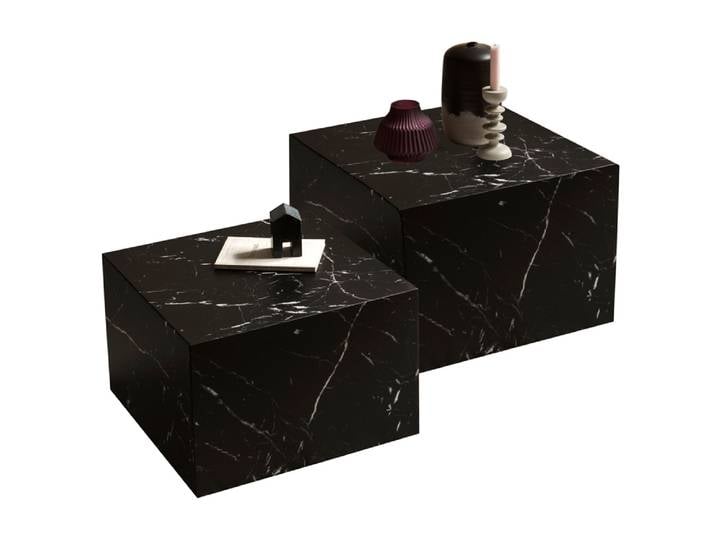
Couchtisch, Holz, 2er-Set, Modern, Praktisch & Vielseitig, SalesFever<p>Der <strong>SalesFever Couchtisch 2er Set</strong> ist die perfekte Lösung für flexible Wohnräume, die sowohl Stil als auch Funktionalität erfordern. Dieses praktische Set besteht aus zwei eleganten Couchtischen, die sich vielseitig kombinieren lassen und dir ermöglichen, deinen Wohnbereich individuell zu gestalten. Ob zusammen oder separat genutzt, die Tische bieten dir die Möglichkeit, bei Bedarf zusätzliche Ablagefläche zu schaffen.</p><p>Mit ihrem klaren und zeitlosen Design fügen sich die Couchtische harmonisch in verschiedene <strong>Einrichtungsstile</strong> ein. Egal, ob du einen modernen, skandinavischen oder klassischen Look bevorzugst, diese Tische passen sich mühelos an und setzen gleichzeitig stilvolle Akzente in deinem Zuhause. Die robuste Verarbeitung aus hochwertigen Materialien sorgt dafür, dass die Tische stabil und pflegeleicht sind, sodass sie auch bei regelmäßiger Nutzung lange schön und funktional bleiben.</p><p>Die vielseitigen Einsatzmöglichkeiten des <strong>SalesFever Couchtisch 2er Sets</strong> machen es zu einer idealen Wahl für jeden Wohnraum. Nutze die Tische als praktische Ablage für Snacks und Getränke beim Filmabend oder als stilvolle Präsentationsfläche für Dekorationen. Mit diesem Set erhältst du nicht nur praktische Möbelstücke, sondern auch ein Stück Design, das deinen Wohnraum aufwertet.</p>232,11 €*Versand: 0,00 €Sichere Weiterleitung zum Anbieter
-
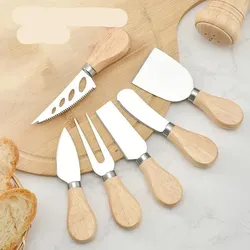
Sechsteiliges Edelstahl Käsemesser-Set: Langlebig, Benutzerfreundlich und Vielseitig✅ Ideal für gesellige Anlässe – Mit sechs verschiedenen Messern bist du bestens für große Versammlungen ausgestattet. ✅ Benutzerfreundlich – Die ergonomischen Griffe sorgen für einen komfortablen Halt und ein stressfreies Schneiden. ✅ Hochwertiger Edelstahl – Langlebig und zuverlässig, garantieren die Klingen eine präzise Handhabung ohne Verlust der Schärfe.34,90 €*Versand: 0,00 €Sichere Weiterleitung zum Anbieter
-
Inter Link Vielseitiger Aktenschrank, 2 Türen – Praktisch, modern und flexibelViel Platz auf kleiner Grundfläche Der Schrank vereint hohe Kapazität mit geringer Stellfläche und ist deshalb ideal für Büros mit begrenztem Raum. Die Tiefe der Fachböden beträgt ca. 30,5 cm, sodass gängige Aktenordner in mehreren Fächern untergebracht werden können. Die kompakte Bauweise ermöglicht die es werden zwei Personen für einen sicheren und schnellen Aufbau empfohlen. Die Lieferung erfolgt bis Bordsteinkante, wodurch der Transport zum Aufbauort geplant werden sollte. Produktmerkmale Merkmal Beschreibung Marke Inter Link Typ Aktenschrank 2-türig Maße ca. B 70 x H 189 x T 34 cm Material Spannplatte Gewicht ca. 45,82 kg Anzahl Fächer 6 Anzahl Türen 2 Höhenverstellbare Einlegeböden ja, 4 variabel Abschließbar Nein Maximale Belastbarkeit Unterboden ca. 10 kg Maximale Belastbarkeit Fachböden ca. 5 kg Lieferumfang 1 x Schrank, Montagematerial, Montageanleitung FAQ Für welche Ordnergrößen ist der Schrank geeignet? Die Tiefe der Fachböden beträgt ca. 30,5 cm, sodass Standard-Aktenordner im Hochformat in mehreren Fächern untergebracht werden können. Drei Fächer bieten typischerweise Platz für Ordner, die verbleibenden Fächer eignen sich für Papiernachschub oder Zubehör. Ist der Schrank abschließbar? Der Schrank ist nicht abschließbar und daher für allgemein zugängliche Ablage geeignet. Für empfindliche Dokumente empfiehlt sich ergänzende Sicherungslösung. Wie erfolgt die Montage und welche Werkzeuge werden benötigt? Der Schrank wird zerlegt geliefert; Montagematerial und Anleitung sind im Lieferumfang enthalten. Für den Aufbau werden in der Regel ein Schraubendreher und ein Hammer empfohlen. Zwei Personen erleichtern den Aufbauprozess. Welche Belastbarkeit haben die Fachböden? Die Fachböden sind mit einer maximalen Belastung von ca. 5 kg pro Fach angegeben, der Unterboden trägt bis zu ca. 10 kg. Diese Werte helfen bei der sinnvollen Verteilung von Lasten im Schrank. Kann der Schrank auf unebenem Boden sicher stehen? Ja, der Schrank verfügt über Bodenausgleichsschrauben mit ca. 1,9 cm Verstellweg, mit denen sich Unebenheiten ausgleichen lassen und eine stabile Standfestigkeit erreicht wird.106,26 €*Versand: 18,90 €Sichere Weiterleitung zum Anbieter


-
Wie öffne ich das Snipping Tool?
Um das Snipping Tool zu öffnen, kannst du entweder die Windows-Suche verwenden und nach "Snipping Tool" suchen. Alternativ kannst du auch die Tastenkombination "Windows-Taste + Shift + S" drücken, um das Snipping Tool direkt zu öffnen. Eine weitere Möglichkeit ist, das Snipping Tool über das Startmenü unter "Windows-Zubehör" zu finden und von dort aus zu öffnen. Du kannst auch einen Rechtsklick auf die Taskleiste machen, "Neu" auswählen und dann "Snipping Tool" anklicken, um es zu öffnen. **
-
Wo werden Snipping Tool Bilder gespeichert?
Das Snipping Tool speichert standardmäßig die erstellten Bilder in der Zwischenablage. Wenn du ein Bild mit dem Snipping Tool aufgenommen hast, kannst du es in ein anderes Programm einfügen, z. B. in ein Bildbearbeitungsprogramm oder in ein Textverarbeitungsprogramm. Von dort aus kannst du das Bild dann speichern, wo du möchtest. Es gibt jedoch auch die Möglichkeit, die Einstellungen des Snipping Tools anzupassen, um die Bilder direkt an einem bestimmten Speicherort zu speichern. Hast du diese Einstellungen bereits geändert oder möchtest du wissen, wo die Standard-Speicherort für Snipping Tool Bilder ist? **
-
Was ist das Snipping Tool 3?
Das Snipping Tool 3 ist ein Bildschirmaufnahmeprogramm, das es Benutzern ermöglicht, Screenshots von ihrem Computerbildschirm zu erstellen. Es bietet verschiedene Aufnahmemodi wie Rechteck, Freiform, Fenster oder Vollbild. Mit dem Snipping Tool 3 können Benutzer ihre Screenshots bearbeiten, markieren und speichern, um sie später zu verwenden. Es ist ein nützliches Werkzeug für Präsentationen, Tutorials oder einfach nur zum Teilen von Bildschirminhalten. **
-
Wie benutze ich das Snipping Tool?
Um das Snipping Tool zu verwenden, öffne zuerst das Programm auf deinem Computer. Klicke dann auf "Neu" und wähle den Bereich aus, den du erfassen möchtest. Du kannst zwischen verschiedenen Arten von Ausschnitten wählen, z.B. Freihand, Rechteck oder Fenster. Nachdem du den gewünschten Bereich ausgewählt hast, kannst du den Ausschnitt speichern, kopieren oder markieren. Du kannst das Snipping Tool auch verwenden, um Notizen oder Markierungen auf dem Bildschirmausschnitt hinzuzufügen. **
Wie funktioniert Snipping Tool Windows 10?
Das Snipping Tool ist ein integriertes Programm in Windows 10, mit dem Benutzer Screenshots erstellen können. Um das Snipping Tool zu verwenden, öffnen Sie es entweder über die Suche in der Taskleiste oder über das Startmenü. Wählen Sie dann die Art des Screenshots aus, den Sie erstellen möchten (Vollbild, rechteckiger Ausschnitt, freie Form oder Fenster). Klicken Sie auf "Neu" und ziehen Sie den Cursor über den Bereich, den Sie erfassen möchten. Anschließend können Sie den Screenshot speichern, kopieren oder bearbeiten. **
Wie finde ich das Snipping Tool?
Das Snipping Tool ist eine integrierte Anwendung in Windows-Betriebssystemen, die es Benutzern ermöglicht, Screenshots zu erstellen. Um das Snipping Tool zu finden, können Sie einfach die Windows-Suche verwenden und nach "Snipping Tool" suchen. Alternativ können Sie auch auf das Startmenü klicken, "Alle Apps" auswählen und nach dem Snipping Tool suchen. Eine weitere Möglichkeit besteht darin, die Tastenkombination "Windows-Taste + Shift + S" zu verwenden, um das Snipping Tool schnell zu öffnen. Wenn Sie das Snipping Tool häufig verwenden, können Sie es auch an die Taskleiste oder den Desktop anheften, um einen schnellen Zugriff zu haben. **
Top-Angebote
Produkte zum Begriff Snipping:
-
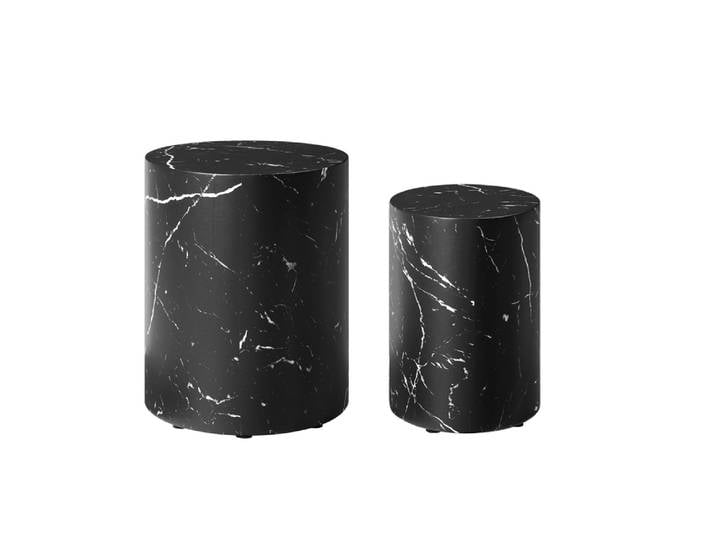
Couchtisch 2er Set, Hochwertig, Modern, Praktisch, Flexibel, SalesFever<p>Der <strong>SalesFever Couchtisch 2er Set</strong> ist die perfekte Lösung für alle, die ihren Wohnraum flexibel und stilvoll gestalten möchten. Dieses praktische Set besteht aus zwei eleganten Couchtischen, die sich ideal kombinieren lassen und dir die Möglichkeit bieten, deine Ablagefläche nach Bedarf zu erweitern. Ob im Wohnzimmer, im Home Office oder im gemütlichen Leseecke – die Einsatzmöglichkeiten sind vielfältig.</p><p>Mit ihrem <strong>modernen Design</strong> und dem klaren, zeitlosen Look fügen sich die Tische harmonisch in verschiedene <strong>Einrichtungsstile</strong> ein. Du kannst sie zusammen oder separat nutzen, was dir maximale Flexibilität bei der Raumgestaltung ermöglicht. Die Couchtische sind nicht nur optisch ansprechend, sondern auch äußerst funktional.</p><p>Die robuste Verarbeitung aus hochwertigen Materialien sorgt dafür, dass die Tische auch bei täglicher Nutzung stabil und pflegeleicht bleiben. So behältst du lange Freude an deinem <strong>SalesFever Couchtisch 2er Set</strong>, das sowohl in puncto Ästhetik als auch in der Funktionalität überzeugt. Verleihe deinem Wohnbereich mit diesen stilvollen Tischen einen individuellen Touch und genieße die Vorteile eines durchdachten Designs.</p>348,39 €*Versand: 0,00 €Sichere Weiterleitung zum Anbieter
-
Couchtisch, Holz, 2er-Set, Modern, Praktisch & Vielseitig, SalesFever<p>Der <strong>SalesFever Couchtisch 2er Set</strong> ist die perfekte Lösung für flexible Wohnräume, die sowohl Stil als auch Funktionalität erfordern. Dieses praktische Set besteht aus zwei eleganten Couchtischen, die sich vielseitig kombinieren lassen und dir ermöglichen, deinen Wohnbereich individuell zu gestalten. Ob zusammen oder separat genutzt, die Tische bieten dir die Möglichkeit, bei Bedarf zusätzliche Ablagefläche zu schaffen.</p><p>Mit ihrem klaren und zeitlosen Design fügen sich die Couchtische harmonisch in verschiedene <strong>Einrichtungsstile</strong> ein. Egal, ob du einen modernen, skandinavischen oder klassischen Look bevorzugst, diese Tische passen sich mühelos an und setzen gleichzeitig stilvolle Akzente in deinem Zuhause. Die robuste Verarbeitung aus hochwertigen Materialien sorgt dafür, dass die Tische stabil und pflegeleicht sind, sodass sie auch bei regelmäßiger Nutzung lange schön und funktional bleiben.</p><p>Die vielseitigen Einsatzmöglichkeiten des <strong>SalesFever Couchtisch 2er Sets</strong> machen es zu einer idealen Wahl für jeden Wohnraum. Nutze die Tische als praktische Ablage für Snacks und Getränke beim Filmabend oder als stilvolle Präsentationsfläche für Dekorationen. Mit diesem Set erhältst du nicht nur praktische Möbelstücke, sondern auch ein Stück Design, das deinen Wohnraum aufwertet.</p>232,11 €*Versand: 0,00 €Sichere Weiterleitung zum Anbieter
-
Sechsteiliges Edelstahl Käsemesser-Set: Langlebig, Benutzerfreundlich und Vielseitig✅ Ideal für gesellige Anlässe – Mit sechs verschiedenen Messern bist du bestens für große Versammlungen ausgestattet. ✅ Benutzerfreundlich – Die ergonomischen Griffe sorgen für einen komfortablen Halt und ein stressfreies Schneiden. ✅ Hochwertiger Edelstahl – Langlebig und zuverlässig, garantieren die Klingen eine präzise Handhabung ohne Verlust der Schärfe.34,90 €*Versand: 0,00 €Sichere Weiterleitung zum Anbieter
-
Warum funktioniert Snipping Tool nicht?
Warum funktioniert Snipping Tool nicht? Gibt es eine Fehlermeldung, die angezeigt wird? Hast du versucht, das Programm neu zu starten oder deinen Computer neu zu starten? Möglicherweise liegt das Problem an fehlenden Berechtigungen oder an einer beschädigten Datei. Hast du die neueste Version des Snipping Tools installiert? **
-
Wie installiere ich Snipping Tool?
Um das Snipping Tool auf einem Windows-Computer zu installieren, müssen Sie zuerst sicherstellen, dass es nicht bereits auf Ihrem System vorhanden ist. Geben Sie dazu "Snipping Tool" in die Windows-Suchleiste ein. Wenn es nicht gefunden wird, können Sie es über die Systemsteuerung unter "Programme und Funktionen" installieren. Klicken Sie auf "Windows-Funktionen aktivieren oder deaktivieren" und suchen Sie nach dem Snipping Tool. Aktivieren Sie das Kontrollkästchen neben dem Snipping Tool und klicken Sie auf "OK". Das Snipping Tool sollte nun auf Ihrem Computer installiert sein und kann über die Windows-Suche oder das Startmenü geöffnet werden. **
-
Wie öffne ich das Snipping Tool?
Um das Snipping Tool zu öffnen, kannst du entweder die Windows-Suche verwenden und nach "Snipping Tool" suchen. Alternativ kannst du auch die Tastenkombination "Windows-Taste + Shift + S" drücken, um das Snipping Tool direkt zu öffnen. Eine weitere Möglichkeit ist, das Snipping Tool über das Startmenü unter "Windows-Zubehör" zu finden und von dort aus zu öffnen. Du kannst auch einen Rechtsklick auf die Taskleiste machen, "Neu" auswählen und dann "Snipping Tool" anklicken, um es zu öffnen. **
-
Wo werden Snipping Tool Bilder gespeichert?
Das Snipping Tool speichert standardmäßig die erstellten Bilder in der Zwischenablage. Wenn du ein Bild mit dem Snipping Tool aufgenommen hast, kannst du es in ein anderes Programm einfügen, z. B. in ein Bildbearbeitungsprogramm oder in ein Textverarbeitungsprogramm. Von dort aus kannst du das Bild dann speichern, wo du möchtest. Es gibt jedoch auch die Möglichkeit, die Einstellungen des Snipping Tools anzupassen, um die Bilder direkt an einem bestimmten Speicherort zu speichern. Hast du diese Einstellungen bereits geändert oder möchtest du wissen, wo die Standard-Speicherort für Snipping Tool Bilder ist? **
Ähnliche Suchbegriffe für Snipping
-
Inter Link Vielseitiger Aktenschrank, 2 Türen – Praktisch, modern und flexibelViel Platz auf kleiner Grundfläche Der Schrank vereint hohe Kapazität mit geringer Stellfläche und ist deshalb ideal für Büros mit begrenztem Raum. Die Tiefe der Fachböden beträgt ca. 30,5 cm, sodass gängige Aktenordner in mehreren Fächern untergebracht werden können. Die kompakte Bauweise ermöglicht die es werden zwei Personen für einen sicheren und schnellen Aufbau empfohlen. Die Lieferung erfolgt bis Bordsteinkante, wodurch der Transport zum Aufbauort geplant werden sollte. Produktmerkmale Merkmal Beschreibung Marke Inter Link Typ Aktenschrank 2-türig Maße ca. B 70 x H 189 x T 34 cm Material Spannplatte Gewicht ca. 45,82 kg Anzahl Fächer 6 Anzahl Türen 2 Höhenverstellbare Einlegeböden ja, 4 variabel Abschließbar Nein Maximale Belastbarkeit Unterboden ca. 10 kg Maximale Belastbarkeit Fachböden ca. 5 kg Lieferumfang 1 x Schrank, Montagematerial, Montageanleitung FAQ Für welche Ordnergrößen ist der Schrank geeignet? Die Tiefe der Fachböden beträgt ca. 30,5 cm, sodass Standard-Aktenordner im Hochformat in mehreren Fächern untergebracht werden können. Drei Fächer bieten typischerweise Platz für Ordner, die verbleibenden Fächer eignen sich für Papiernachschub oder Zubehör. Ist der Schrank abschließbar? Der Schrank ist nicht abschließbar und daher für allgemein zugängliche Ablage geeignet. Für empfindliche Dokumente empfiehlt sich ergänzende Sicherungslösung. Wie erfolgt die Montage und welche Werkzeuge werden benötigt? Der Schrank wird zerlegt geliefert; Montagematerial und Anleitung sind im Lieferumfang enthalten. Für den Aufbau werden in der Regel ein Schraubendreher und ein Hammer empfohlen. Zwei Personen erleichtern den Aufbauprozess. Welche Belastbarkeit haben die Fachböden? Die Fachböden sind mit einer maximalen Belastung von ca. 5 kg pro Fach angegeben, der Unterboden trägt bis zu ca. 10 kg. Diese Werte helfen bei der sinnvollen Verteilung von Lasten im Schrank. Kann der Schrank auf unebenem Boden sicher stehen? Ja, der Schrank verfügt über Bodenausgleichsschrauben mit ca. 1,9 cm Verstellweg, mit denen sich Unebenheiten ausgleichen lassen und eine stabile Standfestigkeit erreicht wird.106,26 €*Versand: 18,90 €Sichere Weiterleitung zum Anbieter
-
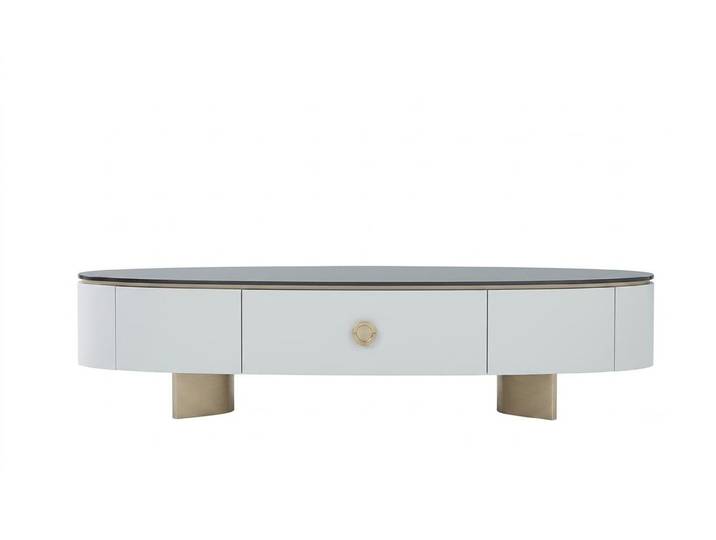
JVmoebel Lowboard TV-Lowboard Modern Praktisch Zeitlos Robust Hochwertig, Made in EuropaJVmoebel Lowboard TV-Lowboard Modern Praktisch Zeitlos Robust Hochwertig, Made in Europa. Produktdetails Markeninformationen: JV Möbel - Seit Jahrzehnten ein Synonym für Qualität und Stil. Seit über zwei Jahrzehnten steht JV Möbel für erstklassige Möbel, die Design, Funktionalität und Langlebigkeit auf höchstem Niveau vereinen. Mit unserer langjährigen Erfahrung und einem tiefen Verständnis für die Wünsche unserer Kunden haben wir uns als vertrauenswürdiger Partner für individuelle Wohnraumlösungen etabliert. Unsere breite Produktpalette, die von handgefertigten Ledersofas über klassische Chesterfield-Möbel bis hin zu modernen Wohnmöbeln reicht, erfüllt die vielfältigen Einrichtungswünsche unserer Kunden., Maßangaben Breite: 60 cm, Tiefe: 235 cm, Höhe: 55 cm, Hinweis Maßangaben: Alle Angaben sind ca.-Maße., Farbe Farbe: Beige, Lieferung & Montage Aufbauhinweise: Ja, Hinweise Sprachen Bedienungs-/Aufbauanleitung: Englisch (EN), Farbe:beige2849,99 €*Versand: 0,00 €Sichere Weiterleitung zum Anbieter
-
JVmoebel Couchtisch Couchtisch Modern Stilvoll Praktisch Hochwertig Funktional Robust, Made in EuropaJVmoebel Couchtisch Couchtisch Modern Stilvoll Praktisch Hochwertig Funktional Robust, Made in Europa. Produktdetails Markeninformationen: JV Möbel - Seit Jahrzehnten ein Synonym für Qualität und Stil. Seit über zwei Jahrzehnten steht JV Möbel für erstklassige Möbel, die Design, Funktionalität und Langlebigkeit auf höchstem Niveau vereinen. Mit unserer langjährigen Erfahrung und einem tiefen Verständnis für die Wünsche unserer Kunden haben wir uns als vertrauenswürdiger Partner für individuelle Wohnraumlösungen etabliert. Unsere breite Produktpalette, die von handgefertigten Ledersofas über klassische Chesterfield-Möbel bis hin zu modernen Wohnmöbeln reicht, erfüllt die vielfältigen Einrichtungswünsche unserer Kunden., Maßangaben Breite: 42 cm, Tiefe: 130 cm, Höhe: 75 cm, Hinweis Maßangaben: Alle Angaben sind ca.-Maße., Farbe Farbe: Braun, Lieferung & Montage Aufbauhinweise: Nein, Hinweise Sprachen Bedienungs-/Aufbauanleitung: Englisch (EN), Farbe:braun1199,99 €*Versand: 0,00 €Sichere Weiterleitung zum Anbieter
-
Was ist das Snipping Tool 3?
Das Snipping Tool 3 ist ein Bildschirmaufnahmeprogramm, das es Benutzern ermöglicht, Screenshots von ihrem Computerbildschirm zu erstellen. Es bietet verschiedene Aufnahmemodi wie Rechteck, Freiform, Fenster oder Vollbild. Mit dem Snipping Tool 3 können Benutzer ihre Screenshots bearbeiten, markieren und speichern, um sie später zu verwenden. Es ist ein nützliches Werkzeug für Präsentationen, Tutorials oder einfach nur zum Teilen von Bildschirminhalten. **
-
Wie benutze ich das Snipping Tool?
Um das Snipping Tool zu verwenden, öffne zuerst das Programm auf deinem Computer. Klicke dann auf "Neu" und wähle den Bereich aus, den du erfassen möchtest. Du kannst zwischen verschiedenen Arten von Ausschnitten wählen, z.B. Freihand, Rechteck oder Fenster. Nachdem du den gewünschten Bereich ausgewählt hast, kannst du den Ausschnitt speichern, kopieren oder markieren. Du kannst das Snipping Tool auch verwenden, um Notizen oder Markierungen auf dem Bildschirmausschnitt hinzuzufügen. **
-
Wie funktioniert Snipping Tool Windows 10?
Das Snipping Tool ist ein integriertes Programm in Windows 10, mit dem Benutzer Screenshots erstellen können. Um das Snipping Tool zu verwenden, öffnen Sie es entweder über die Suche in der Taskleiste oder über das Startmenü. Wählen Sie dann die Art des Screenshots aus, den Sie erstellen möchten (Vollbild, rechteckiger Ausschnitt, freie Form oder Fenster). Klicken Sie auf "Neu" und ziehen Sie den Cursor über den Bereich, den Sie erfassen möchten. Anschließend können Sie den Screenshot speichern, kopieren oder bearbeiten. **
-
Wie finde ich das Snipping Tool?
Das Snipping Tool ist eine integrierte Anwendung in Windows-Betriebssystemen, die es Benutzern ermöglicht, Screenshots zu erstellen. Um das Snipping Tool zu finden, können Sie einfach die Windows-Suche verwenden und nach "Snipping Tool" suchen. Alternativ können Sie auch auf das Startmenü klicken, "Alle Apps" auswählen und nach dem Snipping Tool suchen. Eine weitere Möglichkeit besteht darin, die Tastenkombination "Windows-Taste + Shift + S" zu verwenden, um das Snipping Tool schnell zu öffnen. Wenn Sie das Snipping Tool häufig verwenden, können Sie es auch an die Taskleiste oder den Desktop anheften, um einen schnellen Zugriff zu haben. **
* Alle Preise verstehen sich inklusive der gesetzlichen Mehrwertsteuer und ggf. zuzüglich Versandkosten. Die Angebotsinformationen basieren auf den Angaben des jeweiligen Shops und werden über automatisierte Prozesse aktualisiert. Eine Aktualisierung in Echtzeit findet nicht statt, so dass es im Einzelfall zu Abweichungen kommen kann. ** Hinweis: Teile dieses Inhalts wurden von KI erstellt.